tutorialنُشر في ٢١ مارس ٢٠٢٦

استكشاف الأخطاء: ماذا تفعل عندما يصبح جهازك غير متصل

#smart plug offline fix#smart device not connecting#wifi smart plug troubleshooting#smart home connectivity issues#device offline fix#smart plug wifi reconnect#IoT device troubleshooting
استكشاف الأخطاء: ماذا تفعل عندما يصبح جهازك غير متصل

استكشاف الأخطاء: ماذا تفعل عندما يصبح جهازك غير متصل؟

دليل منهجي لتشخيص وحل كل سبب شائع لظهور أجهزة TS Smart Home بحالة غير متصل — من الحلول السريعة إلى إعدادات الراوتر المتقدمة.

ابدأ بالحلول السريعة | 6 أسباب جذرية | تشمل التدابير الوقائية

فهم حالة "غير متصل"

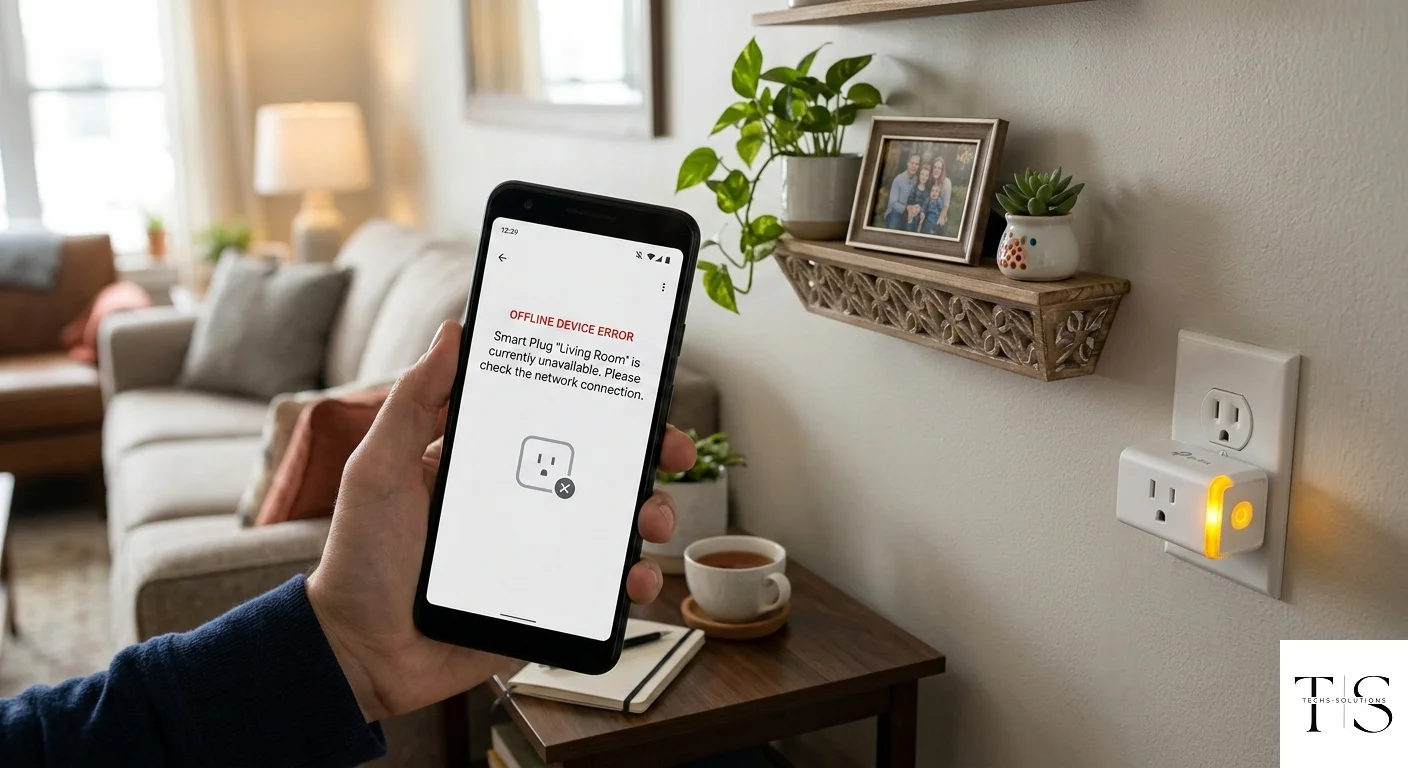
يظهر الجهاز كـ غير متصل عندما لا يستطيع التطبيق إنشاء اتصال فوري به عبر السحابة. يحدث هذا عندما يفقد الجهاز مسار الوصول إلى الإنترنت — وليس بالضرورة لأن الجهاز نفسه معطوب. هناك ثلاث طبقات يمكن أن ينقطع فيها الاتصال:

  1. الجهاز إلى راوتر الواي فاي — الجهاز لا يستطيع الاتصال بشبكتك المنزلية.
  2. الراوتر إلى الإنترنت — شبكتك المنزلية ليس لديها وصول للإنترنت.
  3. خدمة السحابة — سحابة TS Smart Home لا يمكن الوصول إليها من أي مكان.

الحلول السريعة لتجربتها أولاً

قبل التعمق في التشخيص، جرّب هذه الحلول بالترتيب:

  • تحقق من الإنترنت: افتح متصفحاً على هاتفك وتأكد من وجود اتصال بالإنترنت.
  • أعد تشغيل الجهاز: افصله لمدة 10 ثوانٍ وأعد توصيله.
  • حدّث التطبيق: اسحب لأسفل في لوحة التحكم لإجبار التحديث، أو أغلق التطبيق وأعد فتحه.
  • أعد تشغيل الراوتر: افصله لمدة 30 ثانية. كثير من الانقطاعات المؤقتة تحل بهذه الطريقة.

إذا عاد الجهاز متصلاً بعد أي من هذه الخطوات، فقد انتهيت.

السبب الأول: تغيّرت بيانات الواي فاي

إذا تغيّرت كلمة مرور الواي فاي أو اسم الشبكة، يحتاج الجهاز إلى إعادة الإقران لأنه لا يزال يعرف البيانات القديمة.

  1. أعد ضبط الجهاز على الإعدادات المصنعية (اضغط الزر لمدة 10 ثوانٍ).
  2. أعد دخول وضع الإقران (اضغط الزر لمدة 5 ثوانٍ).
  3. اتبع عملية الإقران في التطبيق مع بيانات الواي فاي الجديدة.

السبب الثاني: إشارة واي فاي ضعيفة

الأجهزة البعيدة جداً عن الراوتر قد تنقطع بشكل متقطع، خاصة عند ارتفاع حمل الراوتر. تحقق من قوة إشارة الجهاز في لوحة تحكم الراوتر — أي إشارة أضعف من -70 dBm ستسبب انقطاعات متكررة. انقل الجهاز أقرب للراوتر، أو أضف موسّع واي فاي.

السبب الثالث: الراوتر يحجب الجهاز

عدة إعدادات في الراوتر يمكن أن تحجب اتصال الأجهزة الذكية بصمت:

  • تصفية عناوين MAC: أضف عنوان MAC الجهاز إلى قائمة المسموح بها في الراوتر.
  • عزل العملاء: عطّل هذا الإعداد — فهو يمنع التواصل بين الجهاز والسحابة.
  • نفاد عناوين DHCP: أعد تشغيل الراوتر لمسح عقود DHCP القديمة.
  • قواعد جدار الحماية: تأكد من السماح باتصالات MQTT الصادرة على المنفذ 8883 أو 1883.

السبب الرابع: انقطاع الإنترنت

إذا انقطعت أجهزة متعددة في وقت واحد، فالأرجح أن اتصال الإنترنت هو السبب. انتظر حتى تستعيد خدمة الإنترنت — تتصل أجهزة TS Smart Home تلقائياً عند عودة الاتصال. لا حاجة لإعادة التهيئة.

عندما تُبلّغ أجهزة متعددة في مواقع مختلفة بعدم الاتصال في الوقت نفسه، قد يشير ذلك إلى مشكلة مؤقتة في الخدمة السحابية. لا يلزم أي إجراء — ستُستعاد الخدمة تلقائياً.

السبب الخامس: تلف البرنامج الثابت (نادر)

إذا لم يعد الجهاز متصلاً أبداً بعد إعادة الضبط المصنعي وإعادة الإقران، وأظهر LED أنماطاً غير معتادة، فقد تكون عملية تحديث OTA قد انقطعت بسبب انقطاع الكهرباء. تواصل مع دعم TS Smart Home عبر الحساب > المساعدة > الاتصال بالدعم في التطبيق، مع ذكر نموذج جهازك ونمط LED الذي تراه.

منع الانقطاعات مستقبلاً

  • استخدم شبكة 2.4 جيجاهرتز مستقرة — لديها نطاق وموثوقية أفضل لأجهزة إنترنت الأشياء مقارنة بـ 5 جيجاهرتز.
  • حدّث برنامج الراوتر بانتظام — أحياناً تسبب أخطاء الراوتر انقطاع الأجهزة.
  • فكّر في نظام واي فاي شبكي للمنازل الكبيرة — التغطية المتسقة تمنع انقطاعات الإشارة الضعيفة.
  • فعّل الإشعارات الفورية — ستعلم فوراً بمجرد انقطاع أي جهاز.

الجهاز لا يزال غير متصل بعد كل هذا؟

تواصل مع فريق دعم Techs-Solutions مع ذكر نموذج جهازك ونمط LED ووصف لوقت بدء المشكلة — سنقوم بالتشخيص.

تواصل معنا / Get in Touch

    استكشاف الأخطاء: ماذا تفعل عندما يصبح جهازك غير متصل | Techs-Solutions