tutorialنُشر في ٧ مارس ٢٠٢٦

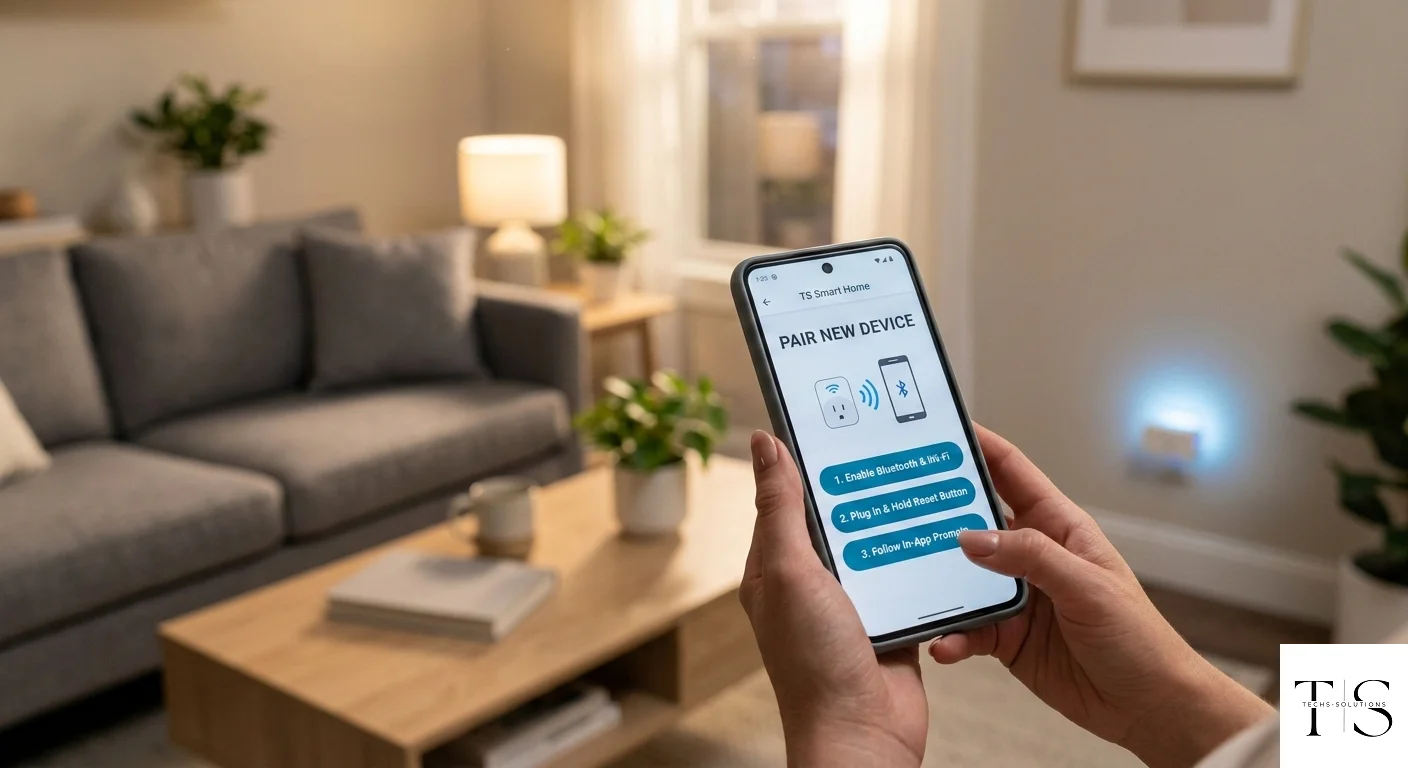
كيفية إقران جهاز ذكي مع TS Smart Home

#pair smart plug wifi#smart device pairing#connect smart plug to app#BLE device setup#wifi smart plug connection#add device smart home#smart plug not pairing fix
كيفية إقران جهاز ذكي مع TS Smart Home

كيفية إقران جهاز ذكي مع TS Smart Home

دليل خطوة بخطوة لعملية الإقران الكاملة — من تشغيل الجهاز حتى التحكم فيه من هاتفك.

يعمل على واي فاي 2.4 جيجاهرتز | الإقران يستغرق 20-40 ثانية | عدد غير محدود من الأجهزة

ما هو الإقران؟

الإقران هو عملية ربط جهازك الذكي المادي — وصلة ذكية أو مفتاح أو أي جهاز متوافق مع TS Smart Home — بحسابك في السحابة. بعد الإقران يمكنك التحكم في الجهاز عن بُعد، وضبط الجداول، ومراقبة حالته، وتلقي الإشعارات من أي مكان في العالم.

قبل البدء

تأكد من توافر ما يلي:

  • تطبيق TS Smart Home مثبّت وأنت مسجّل دخولك إلى حسابك.
  • الجهاز مُخرَج من العبوة ومُشغَّل — موصّل بمقبس الكهرباء أو مُركَّب ومُفعَّل.
  • كلمة مرور شبكة الواي فاي الخاصة بشبكة 2.4 جيجاهرتز.
  • هاتفك متصل بنفس شبكة الواي فاي التي سيستخدمها الجهاز.

معظم أجهزة TS Smart Home تعمل على شبكة 2.4 جيجاهرتز فقط. إذا فشل الإقران، جرّب توصيل هاتفك تحديداً بشبكة 2.4 جيجاهرتز بدلاً من الشبكة الموحّدة.

الخطوة الأولى: التشغيل والدخول لوضع الإقران

وصّل الوصلة الذكية بمقبس الكهرباء. اضغط مطولاً على الزر المادي على الجهاز لمدة 5 ثوانٍ. سيبدأ مؤشر LED في الوميض السريع — حوالي ومضتين في الثانية. هذا الوميض السريع يؤكد أن الجهاز في وضع الإقران وجاهز للاكتشاف.

إذا لم يومض مؤشر LED بعد 5 ثوانٍ، فقد يكون الجهاز مقترناً بحساب آخر. قم بإعادة الضبط المصنعي بالضغط مطولاً لمدة 10 ثوانٍ حتى يومض LED بنمط مختلف، ثم كرّر الضغط لمدة 5 ثوانٍ.

الخطوة الثانية: افتح التطبيق وأضف الجهاز

  1. افتح تطبيق TS Smart Home.
  2. في لوحة التحكم الرئيسية، اضغط على زر + (إضافة جهاز).
  3. سيبدأ التطبيق في البحث عن الأجهزة القريبة في وضع الإقران.
  4. يجب أن يظهر جهازك في القائمة خلال 10 إلى 30 ثانية.

الخطوة الثالثة: اختر وهيّئ الجهاز

عندما يظهر جهازك في قائمة الاكتشاف، اضغط عليه لتحديده. قد يطلب منك التطبيق تأكيد نوع الجهاز. بعد ذلك ستُطلب منك إدخال اسم شبكة الواي فاي وكلمة المرور — يتم إرسال هذه المعلومات بشكل آمن للجهاز حتى يتصل بشبكتك المنزلية.

اضغط على اتصال. يعرض التطبيق مؤشر تقدم أثناء اتصال الجهاز بالواي فاي وتسجيله في سحابة TS Smart Home. عادةً ما تستغرق هذه العملية 20 إلى 40 ثانية.

الخطوة الرابعة: سمِّ جهازك واختبره

بعد الاتصال ستُطلب منك تسمية الجهاز. اختر اسماً واضحاً ومحدداً مثل:

  • مصباح غرفة المعيشة
  • مكيف الغرفة
  • غلاية المطبخ

اضغط حفظ. يظهر جهازك الآن في لوحة التحكم الرئيسية. اضغط على أيقونة الطاقة لتشغيله — إذا استجاب الجهاز المادي فالإقران اكتمل وكل شيء يعمل بشكل صحيح.

مشاكل الإقران الشائعة وحلولها

الجهاز لا يظهر أثناء البحث

  • تأكد أن مؤشر LED يومض بسرعة (وضع الإقران يجب أن يكون نشطاً).
  • اقترب بهاتفك من الجهاز.
  • أوقف بيانات الجوال مؤقتاً واعتمد على الواي فاي فقط.

فشل الاتصال بالواي فاي

  • تحقق من كلمة مرور الواي فاي جيداً لتجنب الأخطاء المطبعية.
  • تأكد أنك تستخدم شبكة 2.4 جيجاهرتز وليس 5 جيجاهرتز.
  • أعد تشغيل الراوتر وحاول مرة أخرى.

الجهاز يقترن لكنه يظهر غير متصل فوراً

  • انقل الجهاز أقرب للراوتر.
  • تحقق إذا كان الراوتر يفعّل تصفية عناوين MAC — أضف عنوان MAC الجهاز للقائمة المسموح بها.
  • افصل الجهاز وأعد توصيله لإجبار محاولة إعادة الاتصال.

إقران أجهزة متعددة

يمكنك إقران أي عدد من الأجهزة — تدعم منصة TS Smart Home عدداً غير محدود لكل حساب. للكفاءة، أدخل جميع الأجهزة في وضع الإقران أولاً ثم أضفها عبر التطبيق واحداً تلو الآخر في جلسة واحدة.

هل لا تزال تواجه مشكلة في الإقران؟

فريق دعم Techs-Solutions يمكنه مساعدتك في أي مشكلة إقران. تواصل معنا وسنوصل جهازك بالتأكيد.

تواصل معنا / Get in Touch

    كيفية إقران جهاز ذكي مع TS Smart Home | Techs-Solutions